
So kommst du ins WLANSchritt für Schritt, in wenigen Minuten
Die Bilder sind Beispiele. Bei deinem Handy sehen die Seiten etwas anders aus, die Schritte sind aber gleich.
1. Zugang kaufen
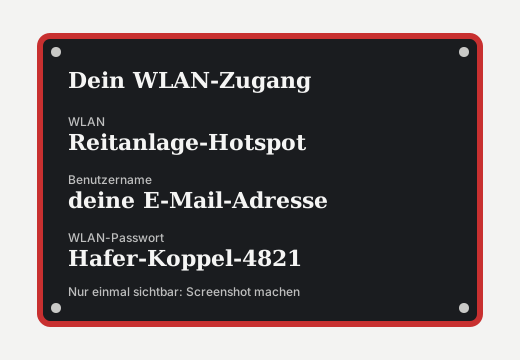
Wähle im Shop deinen Tarif und bezahle. Danach siehst du auf einer Karte dein WLAN-Passwort. Mach einen Screenshot oder notiere es. Es wird nur einmal angezeigt. Dein Benutzername ist deine E-Mail-Adresse.
Einsteller bestätigen außerdem den Link in der E-Mail, die wir senden.
2. WLAN auswählen
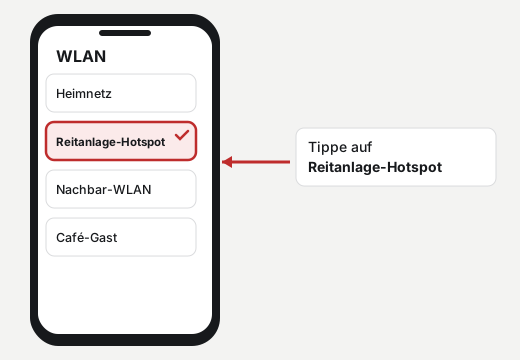
Öffne auf deinem Handy die WLAN-Einstellungen und tippe auf „Reitanlage-Hotspot“.
3. Anmelden
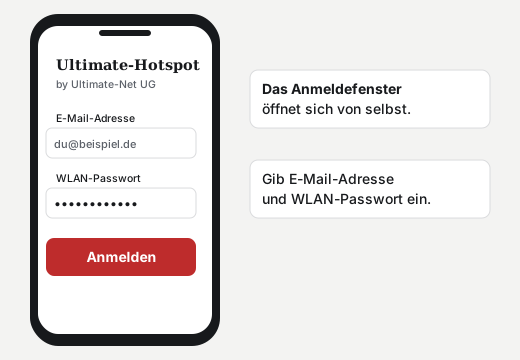
Das Anmeldefenster öffnet sich von selbst. Falls nicht, öffne den Browser und rufe eine beliebige Seite auf. Gib deine E-Mail-Adresse und das WLAN-Passwort ein und tippe auf „Anmelden“.
4. Ein zweites Gerät anmelden
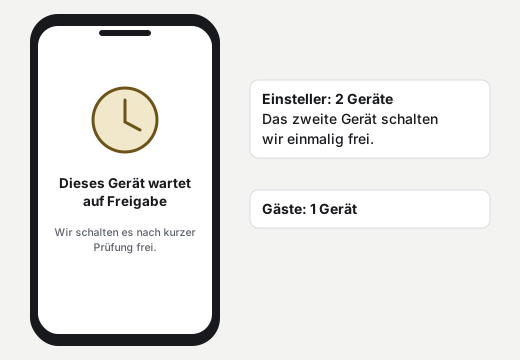
Einsteller können mehr als ein Gerät nutzen. Melde das zweite Gerät genauso an. Es erscheint danach bei uns zur Freigabe, bis dahin hat es noch kein Internet. Gäste können ein Gerät nutzen.
5. Feste WLAN-Adresse einstellen
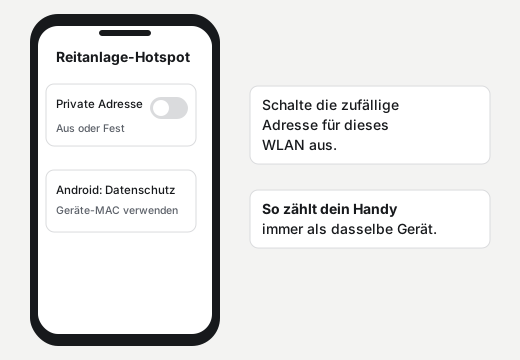
Wir erkennen dein Gerät an seiner WLAN-Adresse. Viele Handys nutzen aus Datenschutzgründen eine wechselnde Adresse. Stelle sie für dieses WLAN auf fest, damit dein Gerät nicht als neues Gerät zählt.
- iPhone: Einstellungen, WLAN, tippe beim Netz auf das Info-Symbol (i), schalte „Private WLAN-Adresse“ auf Aus oder „Fest“.
- Android: Einstellungen, WLAN, tippe beim Netz auf das Zahnrad, wähle „Datenschutz“ und dann „Geräte-MAC verwenden“.
6. Kameras anschließen
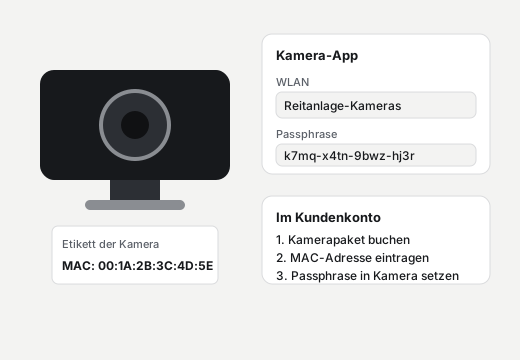
Für Kameras gibt es ein eigenes WLAN „Reitanlage-Kameras“ mit einer eigenen Passphrase. Buche ein Kamerapaket, trage die MAC-Adresse jeder Kamera ein (steht auf dem Etikett) und gib in der Kamera-App das WLAN und die Passphrase ein. Nur registrierte Kameras kommen ins Netz.
Hilfe bei Problemen
Störungen melden wir telefonisch. Außerhalb der Geschäftszeiten wählst du nach der Ansage die 1.
Oder schreib uns: service@ultimate-net.de
- Das Anmeldefenster erscheint nicht: Öffne den Browser und rufe eine Seite wie
http://neverssl.comauf. - „Passwort stimmt nicht“: Benutzername ist deine E-Mail-Adresse. Das WLAN-Passwort kannst du im Kundenkonto neu erzeugen.
- „Geräte-Limit erreicht“: Entferne ein altes Gerät im Kundenkonto oder frag nach einem Familienpaket.
- „Gerät wartet auf Freigabe“: Wir schalten weitere Geräte nach kurzer Prüfung frei.